
显示器黑屏_显示器黑屏了怎么处理
本篇文章给大家谈谈显示器黑屏,以及显示器黑屏了怎么处理对应的知识点,希望对各位有所帮助,不要忘了收藏本站喔。
电脑显示器黑屏但灯亮是
检查主机电源是否工作 电源风扇是否转动,用手移到主机机箱背部显示器黑屏的开关电源的出风口,感觉有风吹出则电源正常,无风则是电源故障显示器黑屏;主机电源开关开启瞬间键盘的三个指示灯,是,则电源正常;主机面板电源指示灯、硬盘指示灯是否亮,亮,则电源正常。
原因一显示器黑屏:显示器接触不好会黑屏。你把显示器接主机箱后面的接口拆下来并清理干净,再接好了试试,注意不要把接口接反了。如果接触没问题还不行,最好换一台显示器试试,以便确定是否显示器有问题 原因二显示器黑屏:内存条接触不好会黑屏。
黑屏故障可能在三方面中的一个或几有:1显示器故障,2数据线故障,3显卡故障。解决办法 用笔记本测试下数据线跟显示器是否正常。启动笔记本,然后外接台式机显示器,通过功能键+屏幕切换键,屏幕正常显示,晃动数据线,屏幕不闪,显示依然正常,那么数据线里面导线断裂的可能性不大。
电源问题:如果显示器的电源指示灯不亮,请检查电源线是否已正确连接。如果电源已连接但仍然无法点亮指示灯,尝试更换电源线或电源适配器。 显示器设置:如果显示器已通电但屏幕仍然黑屏,可能是由于显示器输入接口设置不正确。
首先请查下是不是显示器局部放亮功能打开了,一般在右键桌面显示器属性里面能看到。如果是的,请把其关掉;可能是显示器本身故障,显示器发红、发蓝、条纹状色彩混乱的状况都是显示器问题造成;确认下显示器接口连接是否正常,按理说你显示器其他部分都显示正常这个原因基本排除了。
检查电脑主机显示器和主机之间的连接是否松动、损坏,显示器是否正常。这是较常见的故障,内存条接触不良导致显示器无信号。解决办法:断电/拔出内存条,用橡皮擦将金手指擦亮再装回去即可。显卡与主板接触不良(独立显卡),解决办法与内存相同。电源已经坏了。

开机显示器黑屏,主机运转正常。
1、电脑显示器黑屏但灯亮,主机正常运行的原因可能有以下几种: 显卡问题:显卡驱动可能出现问题或显卡本身出现硬件故障。尝试重新安装显卡驱动或更换显卡可能解决问题。 内存故障:内存条可能出现故障。可以尝试重新插拔内存条或更换内存条。
2、请关机,取出内存,清洁内存金手指,然后重新插入。3,然后再检查显卡,清洁显卡的金手指,重新插入主板,再尝试开机,如果开机后键盘灯亮,按下Num Lock键,对应的灯也会亮,基本就是显卡的问题了。4,如果还是黑屏,但换了别的显示器能显示正常,显示器损坏,需要维修。
3、显示器数据线没接好或松动如果你的新电脑,第一次开机,主机正常运行,但显示器黑屏无信号的话,首先需要检查下显示器电源是否接通,显示器是否打开,可以看下显示器电源指示灯。
电脑显示器黑屏怎么调?
在电脑桌面上点击右键,选择显示设置。点击显示适配器属性。点击监视器。修改赫兹为60就可以了。点击保存确认。
这类现象通常产生于外接显示器,显示器信号线接触不良等情况,可以关闭显示器、主机的电源之后,再尝试重新插拔一下显示器两头的连接线。再次通电之后,继续检测,如果还是没有解决问题,可以调试显示屏上的按钮。尝试按AUTO键自动调整。或者使用切换键不停地切换,直至屏幕上出现HDMI2提示时停止。
如果是台式机的液晶屏可以用Auto按钮让其自动调整就可以恢复。我们首先找到显示器的按键,通常在显示器右下角正面或者底部;找到auto按键,通常会在按钮上标注,按下“auto”之后显示器就开始自动调整画面位置,马上就恢复到正常尺寸了,或者可以按下menu键,找到“水平移动画面”,进行手动调整。
一般出现这种状况是由于电脑内存条、显卡或者系统黑屏。解决方法:将内存条拔下来检查一下然后可以用橡皮擦擦拭一下;若是显卡问题,需要重新安装显卡驱动;电脑系统有问题只能重装系统了。显示器黑屏故障解决思路:检查主机电源,工作是否正常。
首先调整显示器下端或旁边的按钮,看是否可以调整好显示器的亮度。桌面--》我的电脑属性--》硬件--》设备管理器,看一下显卡驱动是否安装正常。建议下载最新的显卡驱动,并安装,去驱动之家下载,并重启计算机。
首先打开自己的电脑,然后在桌面找到计算机,右键鼠标点击管理选项进入。进入管理的界面后,找到左侧的设备管理器的选项,然后点击进入。进入设备管理器的界面后,在右边找到显示适配器,展开后,右键点击下方的驱动,在弹出的菜单里点击更新驱动程序软件。
电脑显示器黑屏,但灯亮,主机正常运行,什么原因?
1、电脑显示器黑屏但灯亮,主机正常运行的原因可能有以下几种: 显卡问题:显卡驱动可能出现问题或显卡本身出现硬件故障。尝试重新安装显卡驱动或更换显卡可能解决问题。 内存故障:内存条可能出现故障。可以尝试重新插拔内存条或更换内存条。
2、【电脑显示器黑屏但灯亮常见问题】主机正常运行显示器黑屏的解决教程:内存条问题,首先就要考虑是否是内存条的原因,内存条松动或者接触不良很容易导致电脑出现这样的反应,打开机箱,拔出内存条用橡皮擦干净,插紧卡槽,然后重启测试。
3、检查主机电源是否工作 电源风扇是否转动,用手移到主机机箱背部的开关电源的出风口,感觉有风吹出则电源正常,无风则是电源故障;主机电源开关开启瞬间键盘的三个指示灯,是,则电源正常;主机面板电源指示灯、硬盘指示灯是否亮,亮,则电源正常。
4、电脑显示器黑屏但灯亮主机正常运行的原因主要有以下五个:电脑设备的使用时间长,主机里面可能会有很多灰尘,从而导致接触不良。电脑主机的屏幕没有显示,但是可以正常开机,听得到风扇转动的声音,或者是电脑键盘的指示灯是亮的,证明系统是正常的,只是没有显示。
电脑黑屏的处理方法
1、解决方法:将内存条拔下来检查一下然后可以用橡皮擦擦拭一下;若是显卡问题显示器黑屏,需要重新安装显卡驱动;电脑系统有问题只能重装系统了。显示器黑屏故障解决思路:检查主机电源,工作是否正常。通过查看主机机箱面板电源指示灯是否亮,及电源风扇是否转动来确定主机系统有没有得到电源供给。
2、请务必使用原厂配置且规格正确的电源线及变压器,连接至电脑端的电源端口。可尝试更换其他延长线及壁插进行问题排除。请点击输入图片描述 确认显示器与显示适配器连接方式 请先确认外接显示器的讯号线及电源线已妥善接上,如下图。请确认外接显示器的电源已开启。
3、解决方法是更换优质的信号线。显示器黑屏我们在电脑的CMOS设置里的电源管理里就有一项“VideooffMethod”其中的“V/HSYNC+BLANK,BlankScreen,DPMS”三种选项,其中的第一个就是选择显卡输出行场信号来控制显示器的节能模式。
显示器黑屏的介绍就聊到这里吧,感谢你花时间阅读本站内容,更多关于显示器黑屏了怎么处理、显示器黑屏的信息别忘了在本站进行查找喔。
标签: 显示器黑屏
相关文章
-
显示器黑屏(显示器黑屏是什么原因)详细阅读
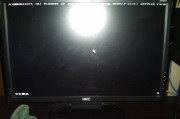
第一个原因有可能是主机和显示器显示器黑屏的连线接触不良特别是接口处没有插好或者松动显示器黑屏,还有可能这根连接的数据线出现问题,所以才会出现没有信号输...
2023-06-04 130 显示器黑屏
发表评论